Le nouvel affichage permet de retrouver plus facilement les assets de test produit actifs, tout en gardant une liste des missions plus claire pour les membres et les admins.
Les assets de test produit n’apparaissent plus dans la liste globale des missions, mais dans un affichage dédié. Ils restent accessibles depuis la campagne de test produit concernée.
Les autres missions gardent leur ordre d’affichage habituel.
Que sont les assets de test produit
Lors de la création d’une campagne de test produit, tu choisis les assets à inclure dans la campagne. Ces assets définissent ce que les membres doivent faire en échange de la réception et du test du produit.
Social campaign : une mission sociale créée spécifiquement pour cette campagne de test produit.
- 💬 Insights : un formulaire personnalisé avec des champs texte, image et vidéo pour collecter des avis, visible uniquement par la marque.
- ⚙️ Autre : toute mission créée spécifiquement pour cette campagne de test produit.
Tu peux créer et combiner plusieurs assets dans une même campagne, selon ce que tu souhaites demander aux membres pour compléter le test produit.
Ce qui change pour les membres
Sur le profil du membre, dans l’onglet Missions, les assets liés aux tests produit n’apparaissent plus dans les listes de missions en cours ou terminées.
À la place, les membres voient une section Vos campagnes de test actives au-dessus de la liste des missions. Cette section regroupe toutes les campagnes de test produit actives et tous les assets associés au même endroit.
Ce que montre la section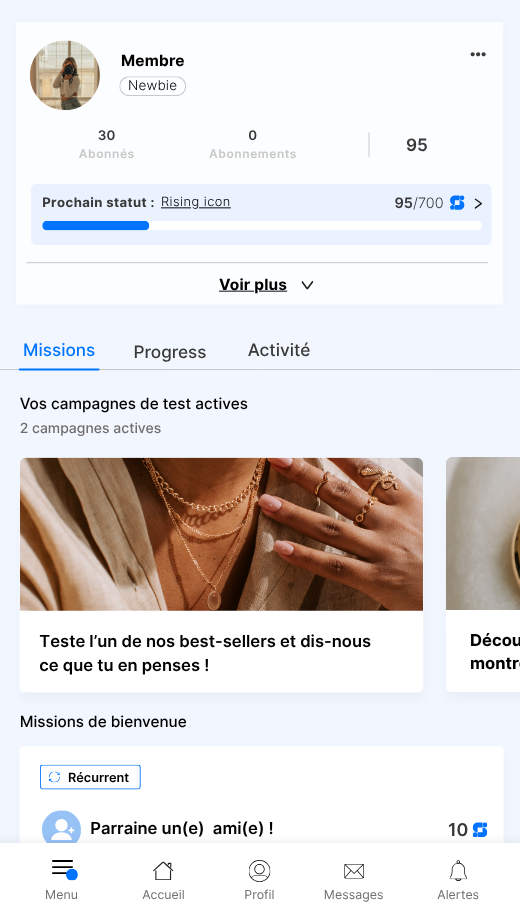
Dans cette nouvelle section, chaque campagne de test produit active apparaît sous forme de carte (triée de la plus ancienne à la plus récente). Les membres peuvent voir et accéder rapidement aux éléments suivants :
- Le titre de la campagne de test produit
- Le nombre de campagnes actives affichées
- Un accès direct à chaque campagne
- Un bouton pour voir toutes les campagnes de test produit (redirigeant le membre sur le channel de test produit)
Une campagne apparaît dans cette section tant qu’elle n’est pas supprimée, pas terminée et que le test du membre n’a pas encore été validé.
Si aucune campagne de test produit n’est active, ou si aucun channel de test produit n’est configuré dans la communauté, la section n’apparaît pas.
Cependant, si le channel est configuré et que des campagnes sont actives mais que le membre n'y est pas éligible, seulement le bouton pour voir toutes les campagnes de test produit s'affiche.
Homepage
Le bloc Prochaines missions sur la homepage n’affiche plus les assets de test produit. Cela permet de bien distinguer les missions et les assets de test.
Ce qui change dans le back office
Les assets de test produit n’apparaissent plus dans la liste globale des missions, dans les onglets Live et Archive. Ils restent configurables, visibles et modifiables dans l’écran de configuration ou d’édition de la campagne de test produit concernée.
Configuration des missions
Lors de la configuration d'une mission globale dans le back office, la condition is participating to a test campaign n’est plus disponible dans la liste des conditions.
Configuration des assets
Pour créer un asset de test produit, tu peux suivre les étapes habituelles de création d’une campagne de test produit.
FAQ
Les assets de test produit sont exclus de la liste globale des missions pour rendre cette vue plus claire et plus facile à parcourir.
Le membre peut la retrouver dans la section Vos campagnes de test actives sur son profil, ou directement dans le channel de test produit.
Non. L’ordre défini dans le back office reste le même. Les missions de test produit sont simplement ignorées dans l’affichage global.
L’asset reste disponible dans l’écran de configuration ou d’édition de la campagne de test produit concernée.