Les channels sont des sections de la communauté, visibles dans le menu de navigation. Ils structurent comment les membres naviguent, interagissent et contribuent à la communauté.
Chaque channel a un rôle spécifique : informer les membres, créer de l'engagement, collecter du contenu ou des retours, soutenir des campagnes ou la stratégie produit,...
Certains channels sont ouverts à tous les utilisateurs, tandis que d'autres peuvent être restreints selon les rôles, le statut ou les permissions.
Types de channel
Les channels peuvent être regroupés en trois catégories principales :
1 - Channels informatifs
Ces channels sont utilisés pour partager du contenu et guider les membres.
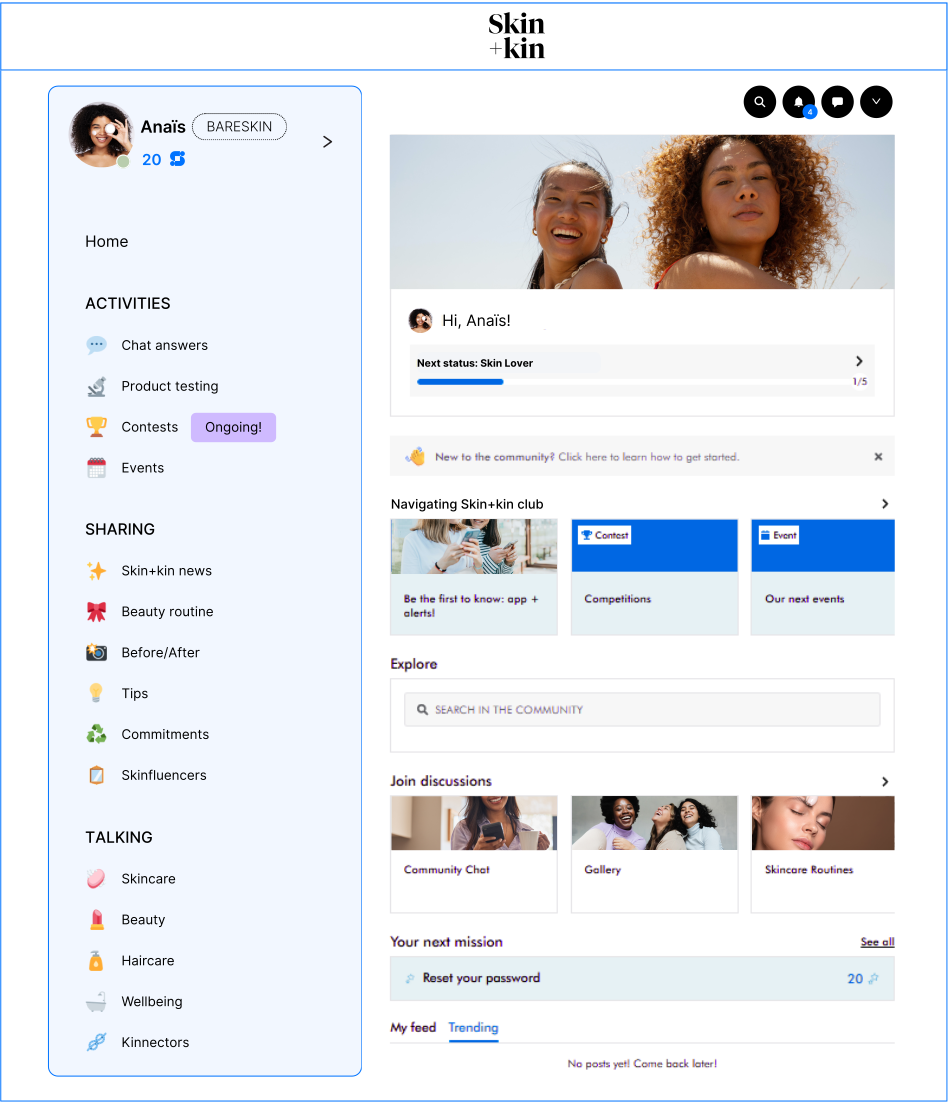
Page d'accueil et channel principal de la communauté. Elle agit comme un dashboard pour mettre en avant le contenu clé et les channels, aidant la navigation des membres. Découvre comment gérer les composants de la page d'accueil.
Usage: mettre en avant les campagnes en cours, les channels clés, ou les actualités importantes.
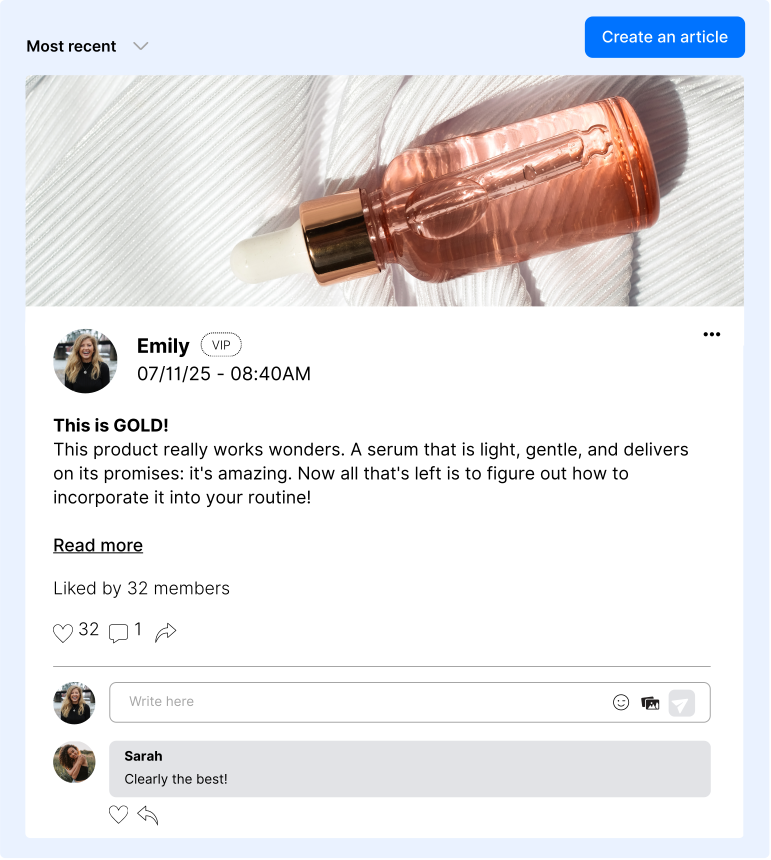
Posts hautement personnalisables et engageants, principalement pour les collaborateurs de la marque ou pour du contenu éducatif / qualitatif. Dédié au contenu long comme des articles ou annonces. Découvre comment créer et gérer les channels Blog.
Usage: éduquer les membres, partager ton expertise, et orienter l'attention sur des sujets stratégiques.
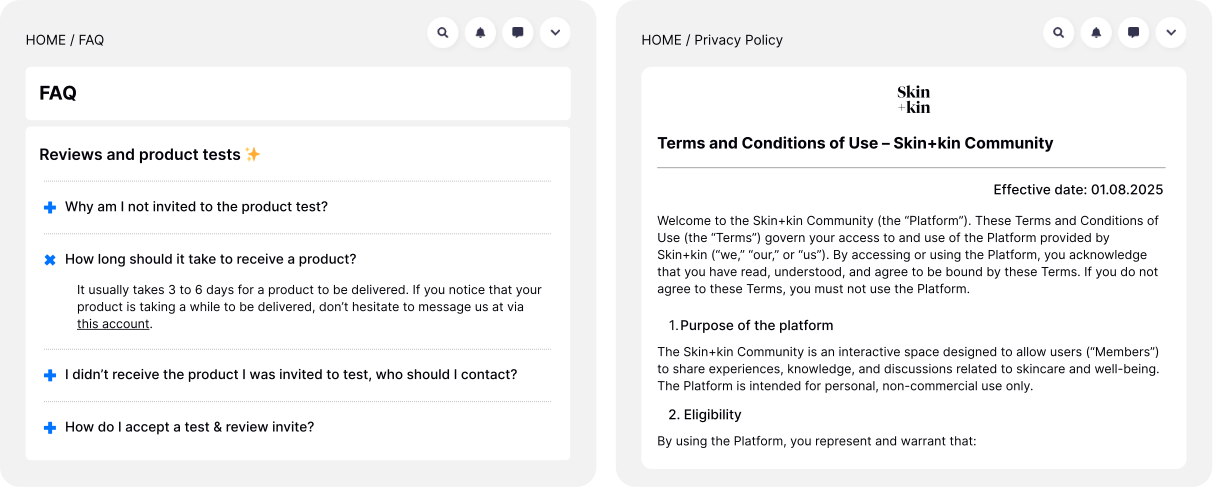
Pages supplémentaires sur la communauté pour héberger du contenu qui n'est pas ailleurs. Ce contenu est purement informatif, statique et non interactif. Découvre comment créer des pages personnalisées (Custom Pages).
Usage: FAQs, Community Guidelines ou Terms of Use, contenu légal.
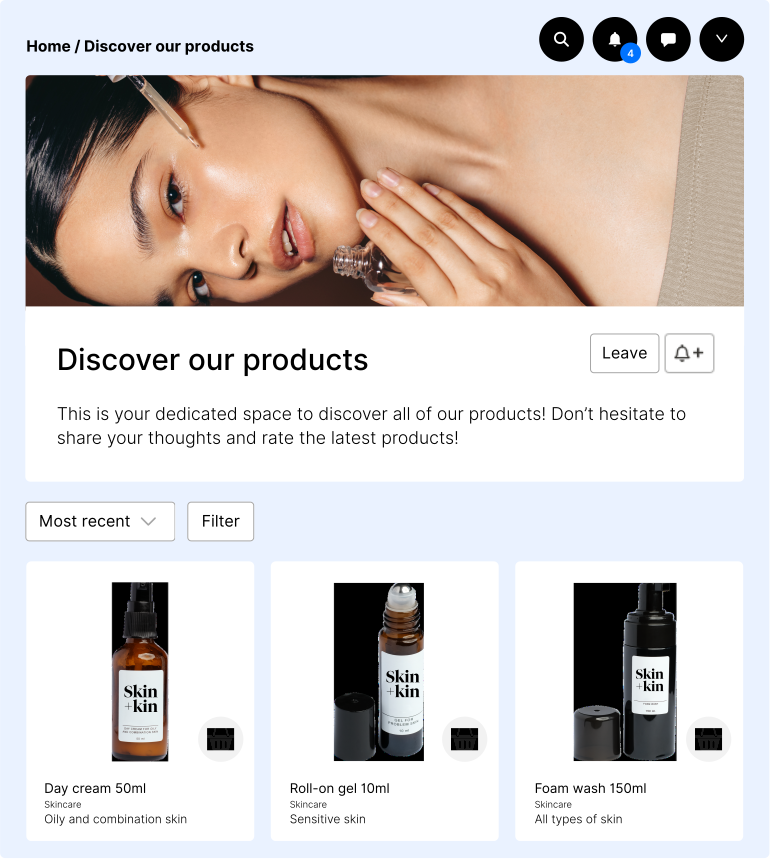
Affiche ton catalogue produit sous format visuel. Découvre comment créer et gérer des channels liés aux produits.
Usage: soutenir la découverte produit et collecter des retours.
Ce channel privé est réservé aux modérateurs et aux admins de la communauté. C'est là qu'ils peuvent modérer les contenus et les interactions entre les membres, gérer les signalements et suivre le contenu signalé.
Cela permet de s'assurer que les contenus respectent les règles de la communauté et de maintenir un environnement sûr et respectueux.
Pour en savoir plus sur comment modérer la communauté, consulte cet article.
Tu peux également demander d'activer la fonctionnalité AI Moderation Assistant afin de détecter automatiquement le contenu à risque et accélérer le processus de modération.
2 - Channels d'engagement
Ces channels sont conçus pour activer ta communauté et générer de la participation.
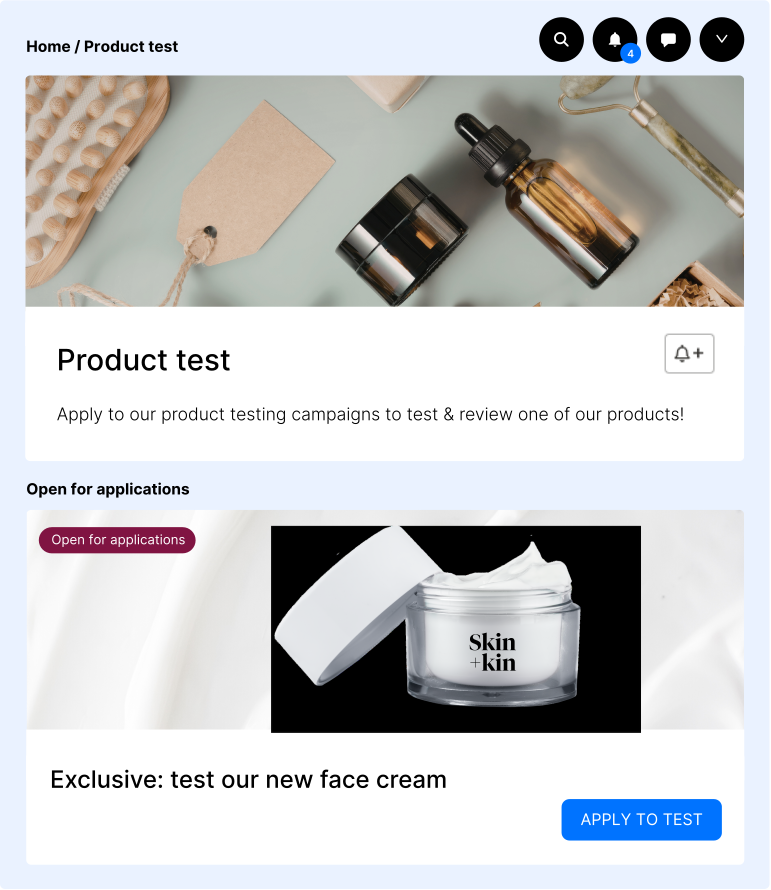
Gère les campagnes de test produit. Découvre comment créer et gérer des channels liés aux produits.
Usage: collecter des retours détaillés et engager les membres fidèles.
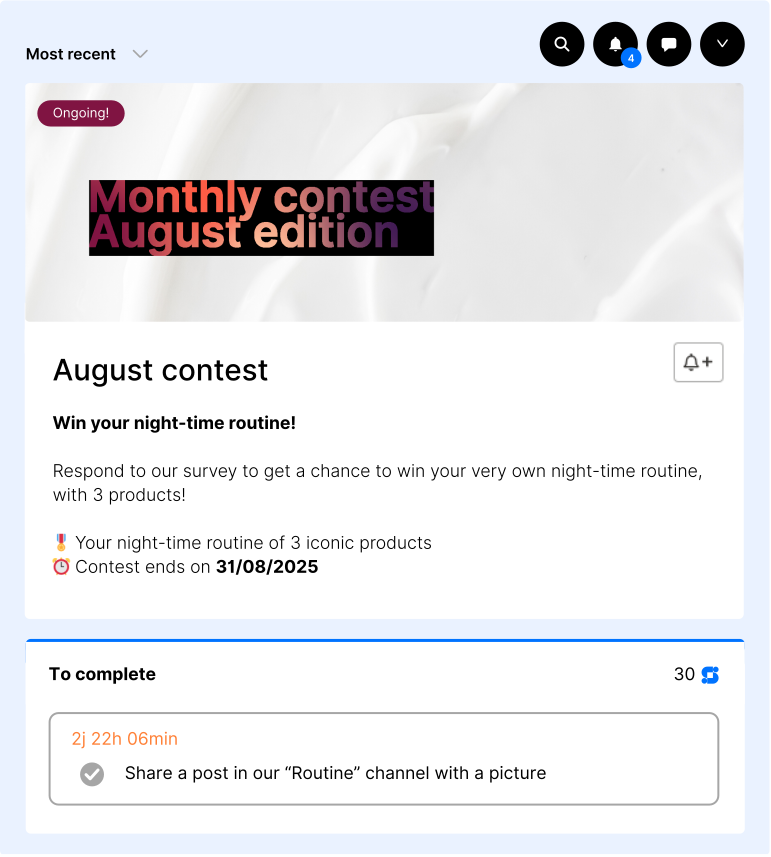
Héberge tous les concours (en cours et passés). Découvre comment créer et gérer les channels Contest.
Usage: booster l'engagement et générer des UGC.
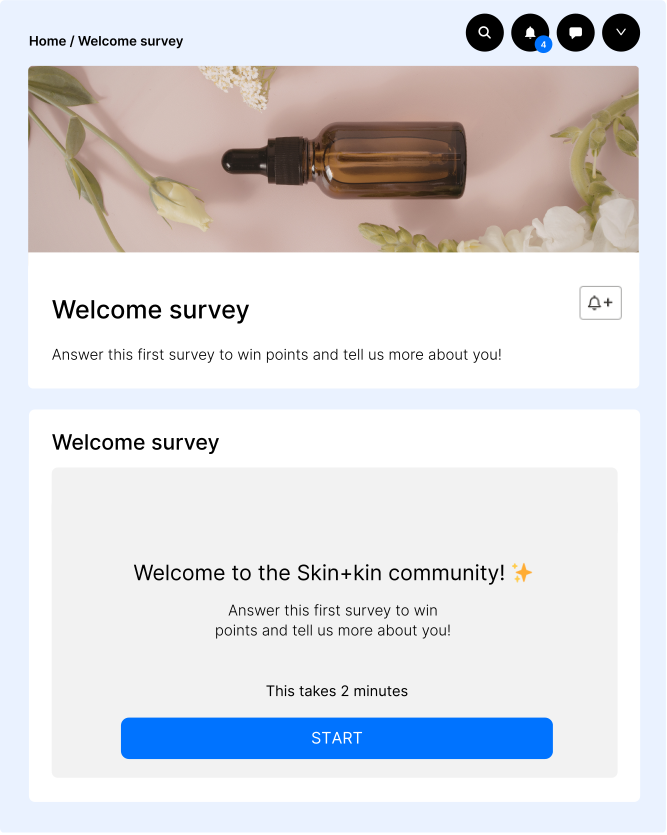
Affiche un questionnaire pour la communauté. Un channel Survey peut héberger un questionnaire à la fois. Si tu veux 2 questionnaires en même temps, crée simplement un autre channel Survey. Nous sommes intégrés avec Typeform. Découvre comment créer et gérer les channels Survey.
Usage: collecter des insights quantitatifs et comprendre ton audience.
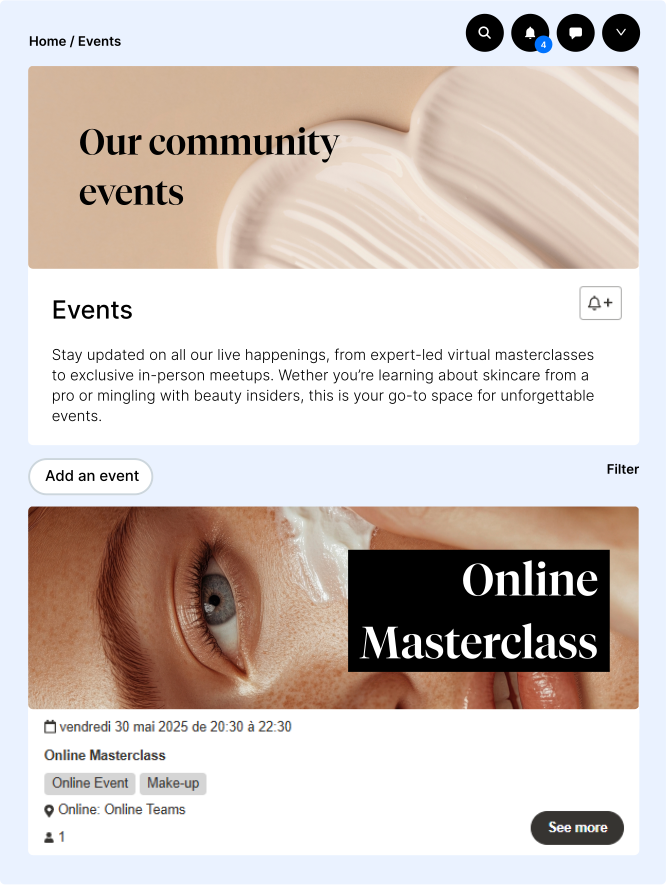
Promouvoir et gérer des événements en ligne ou en présentiel. Nous l'hébergeons, et le lien redirige vers une plateforme vidéo (Zoom, Teams, etc). Découvre comment créer et gérer les channels Event.
Usage: animer ta communauté avec des événements exclusifs.
3 - Channels interactifs
Ces channels sont focalisés sur le contenu généré par les utilisateurs et les discussions.
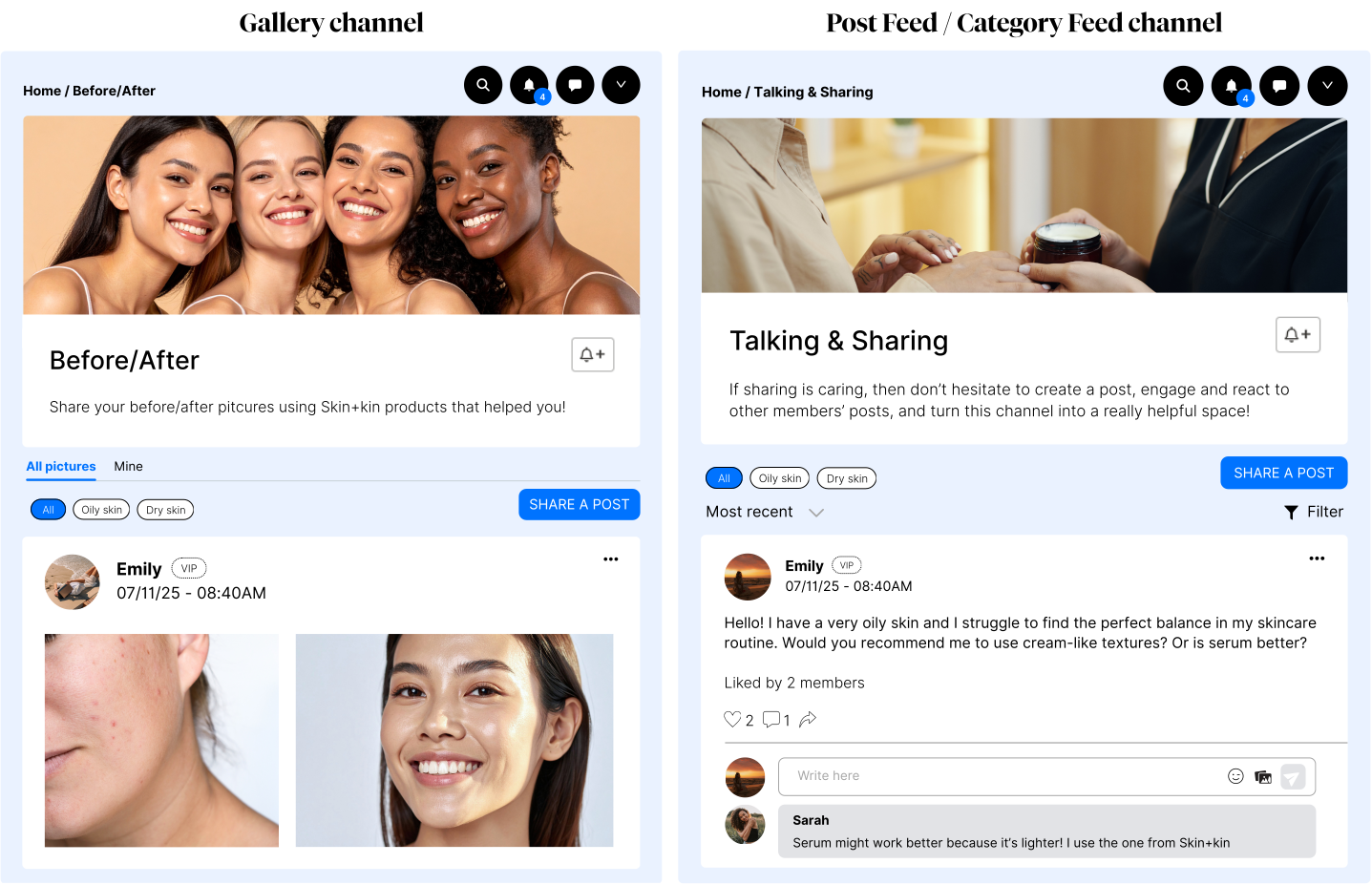
Feeds scrollables où les membres postent et interagissent. Découvre comment créer et gérer les channels Gallery, Post Feed, & Category Feed.
Usage:
- Gallery: les membres peuvent ajouter des images et/ou vidéos autour d'un thème spécifique (idéal pour photo concours, avant/après, storytelling visuel).
- Post Feed: feed de discussion générique où les membres peuvent poster du contenu (image, texte, ou les deux) et interagir avec les autres. C'est le channel feed le plus versatile.
- Category Feed: feed de discussion organisé par catégories, offrant aux membres un moyen de filtrer le contenu selon leurs intérêts ou sujets spécifiques .
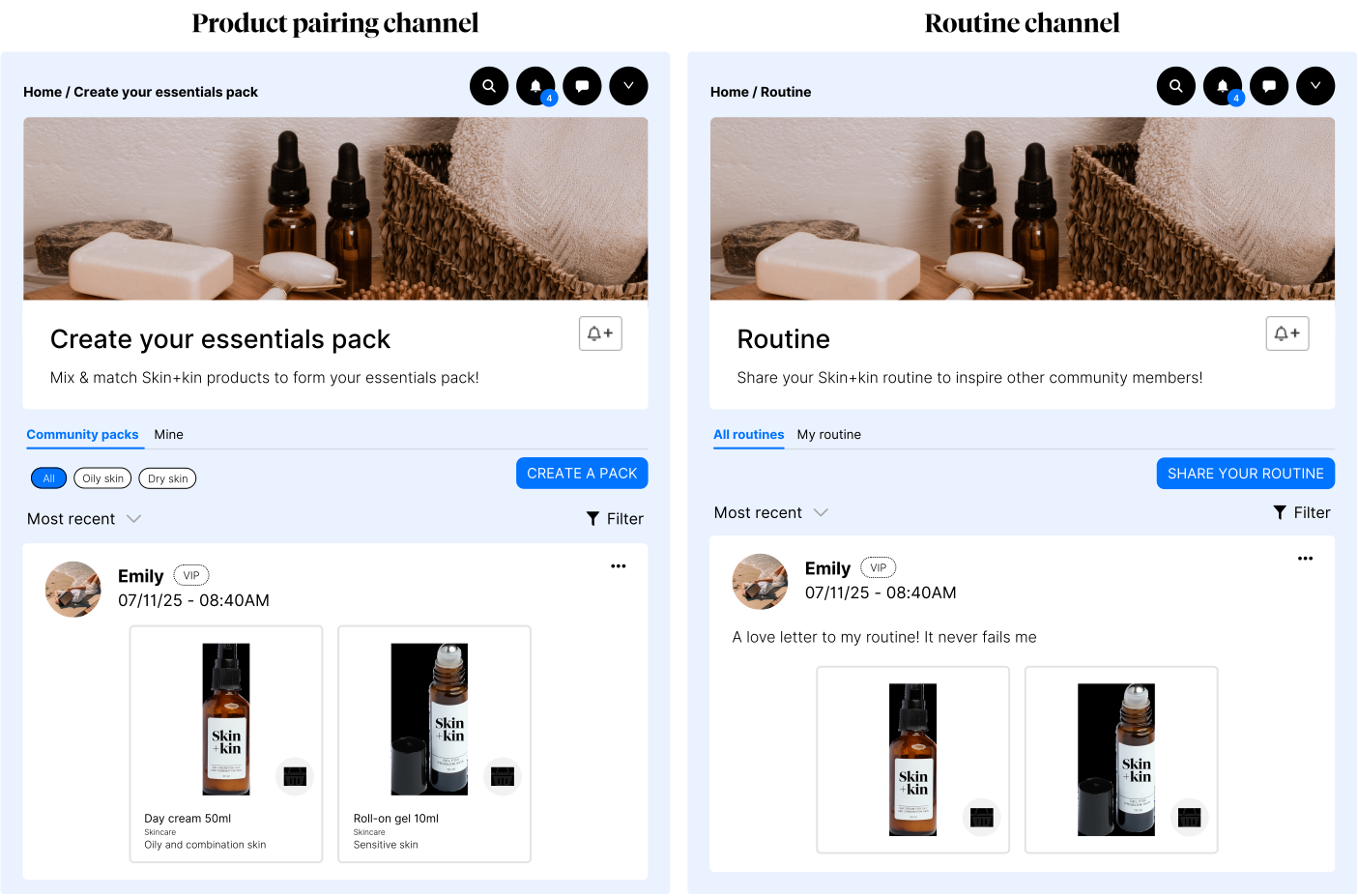
Ces channels permettent aux membres de combiner & contextualiser les produits dans des scénarios de vie réelle (catalogue produit nécessaire). Découvre comment créer et gérer des channels liés aux produits.
Usage:
- Routine: montrer comment les produits s'intègrent dans les habitudes quotidiennes.
- Product Pairing: mettre en avant les combinaisons de produits.
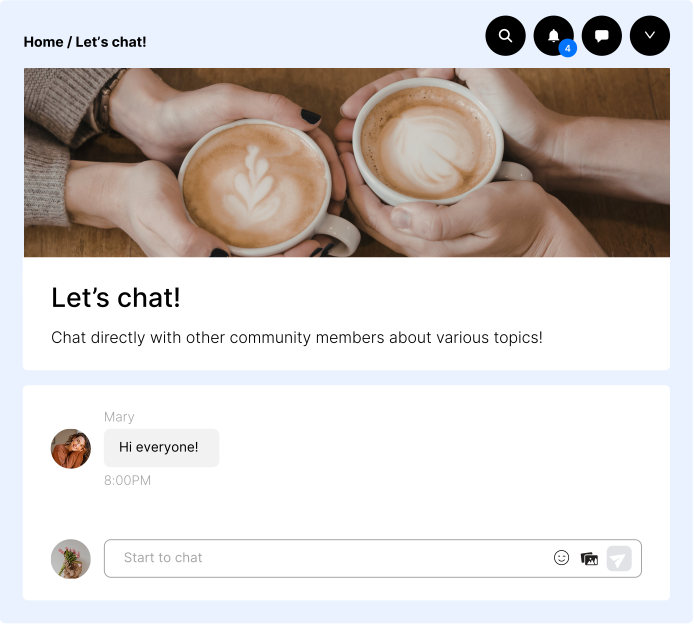
Discussions en temps réel. Découvre comment créer et gérer les channels Chatroom.
Usage: créer des chatrooms spécifiques par sujet, interactions spontanées, favoriser la connexion et le lien communautaire.
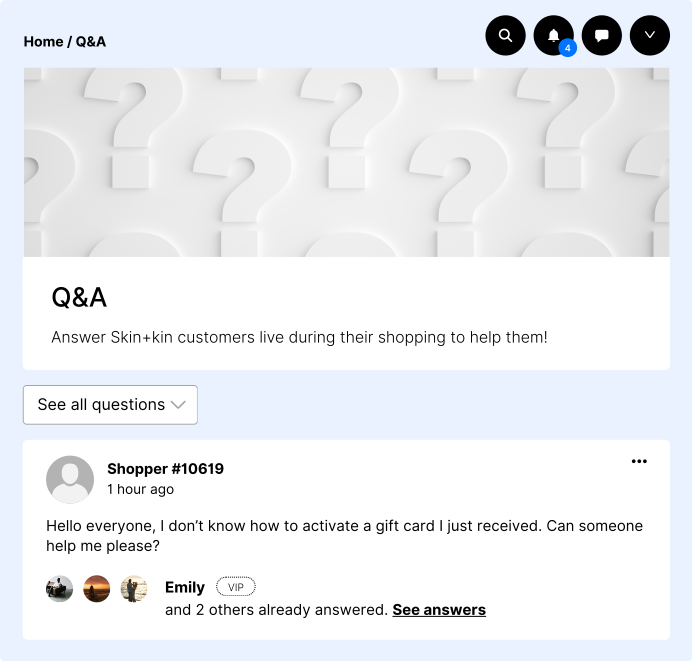
Affiche les questions de ton site (Community Chat nécessaire). Découvre comment créer et gérer les channels Question.
Usage: encourager le support entre les membres de la communauté et les clients de la marque.
Channel information
Dans Configuration > Channels, clique sur + Add a channel.
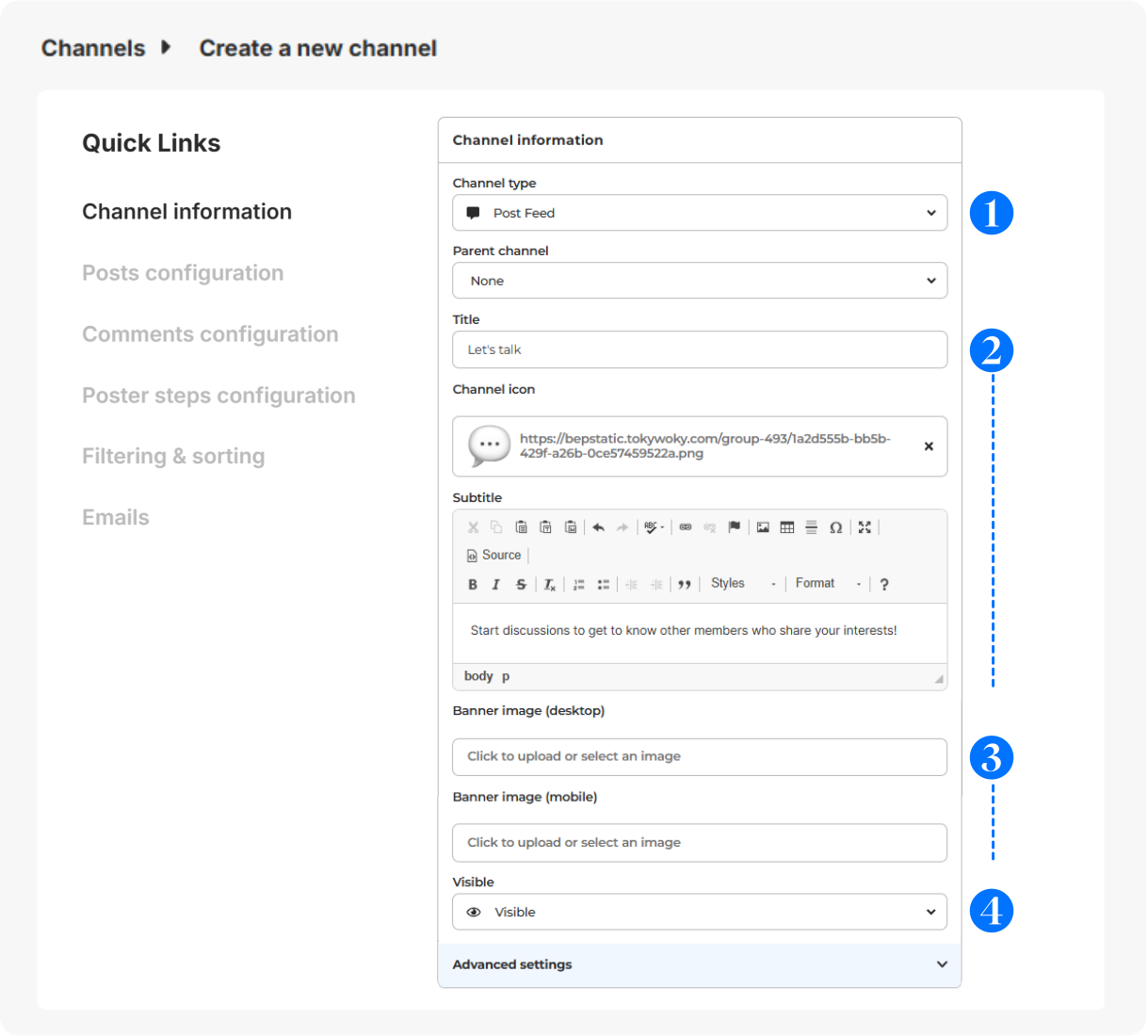
- Choisis le type de channel souhaité (comme vu au-dessus).
- Donne-lui un titre (court et clair pour l'affichage menu), icône (optionnel - affichée avant le titre - 16x16px) & sous-titre/description (pour guider tes membres).
- Sélectionne une bannière (svg, png ou jpg) pour ordinateur (640x200px) ou mobile (360x140px).
- Visibilité: Visible (à tous les utilisateurs), Hidden (à tous les utilisateurs, pour désactivation), Limited (restreint à certains utilisateurs pour accès exclusif), Link (accès privé avec un lien).
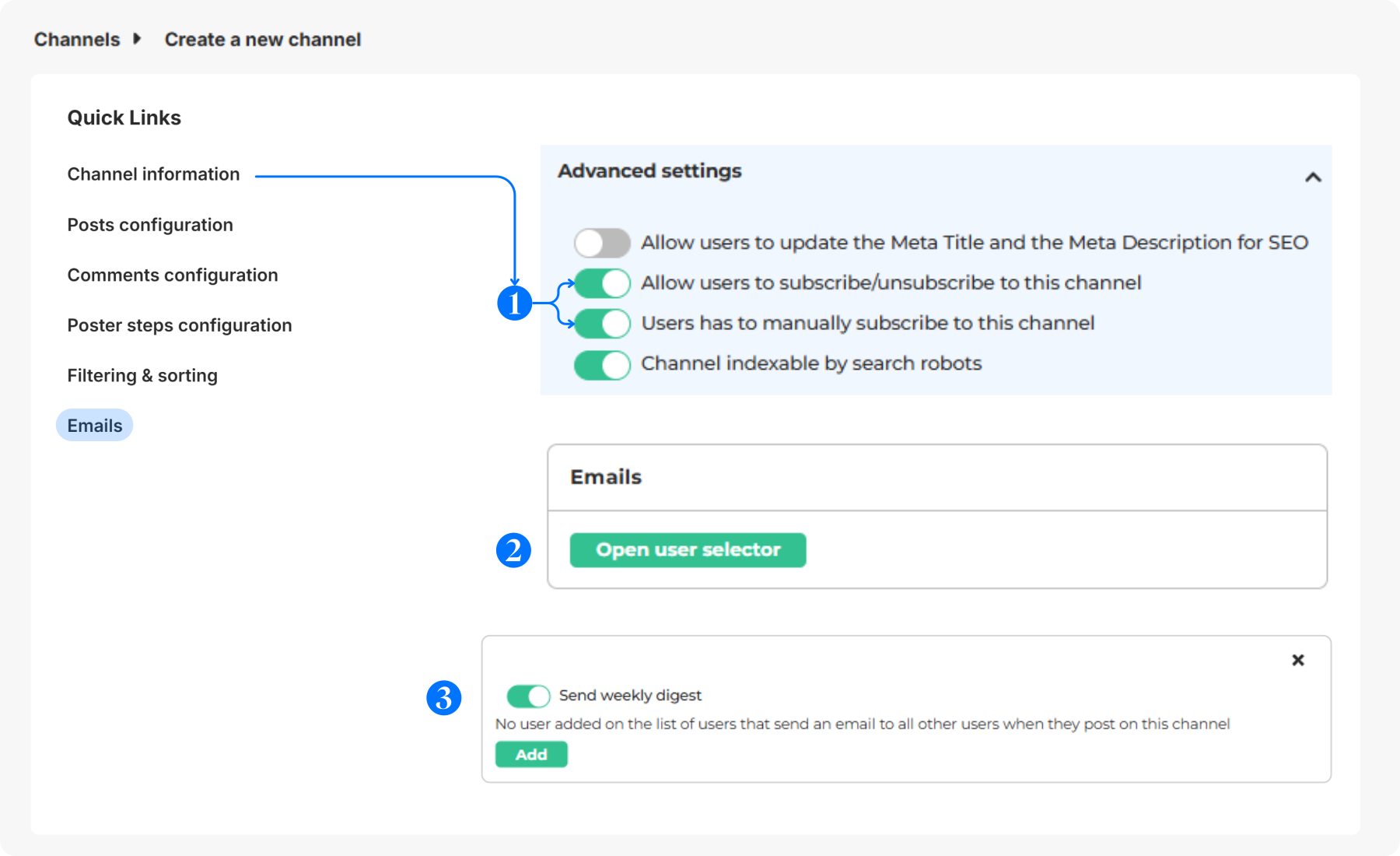
Advanced settings (paramètres avancés)
- Allow users to update the Meta Title and the Meta Description for SEO: Permet aux admins (seulement) de modifier le titre et sous-titre pour le référencement Google.
- Allow users to subscribe/unsubscribe to this channel: Si activé, les membres peuvent se désabonner de ce channel via le bouton Manage channels activé dans le menu.
- Users has to manually subscribe to this channel: Les utilisateurs devront cliquer sur subscribe pour voir le contenu.
- Channel indexable by search robots: Permettre les moteurs de recherche d'afficher le contenu du channel dans les résultats de recherche.
Posts / Comments configuration
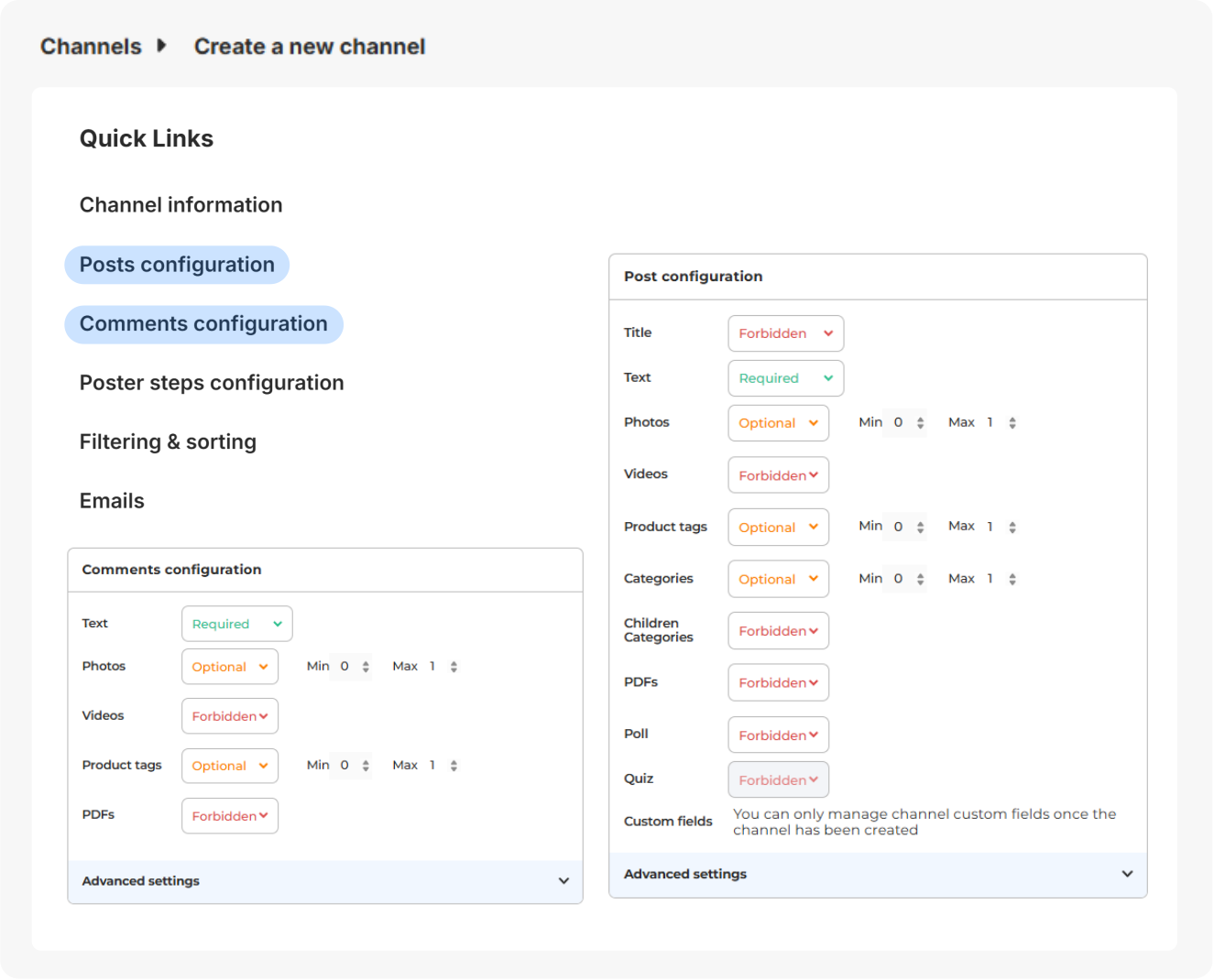 Définis ce que les membres peuvent publier:
- Fields requis (titre, texte, media)
- Elements optionnels, restreints ou interdits
- Ajouts (images, vidéos, tag produit, sondages)
Options clés:
- Validation des posts par admins
- Limitation des likes (utile pour concours)
- Auto-modération
Like per IP Address allowed (-1 si illimité): restreindre les likes par utilisateur pour éviter les comportements de triche (surtout pour les concours basés sur le nombre de likes). C'est un cas rare donc nous recommandons de garder les paramètres par défaut.
Poster configuration
Le Poster est le pop-up que tes membres remplissent quand ils créent un post, pour les guider.
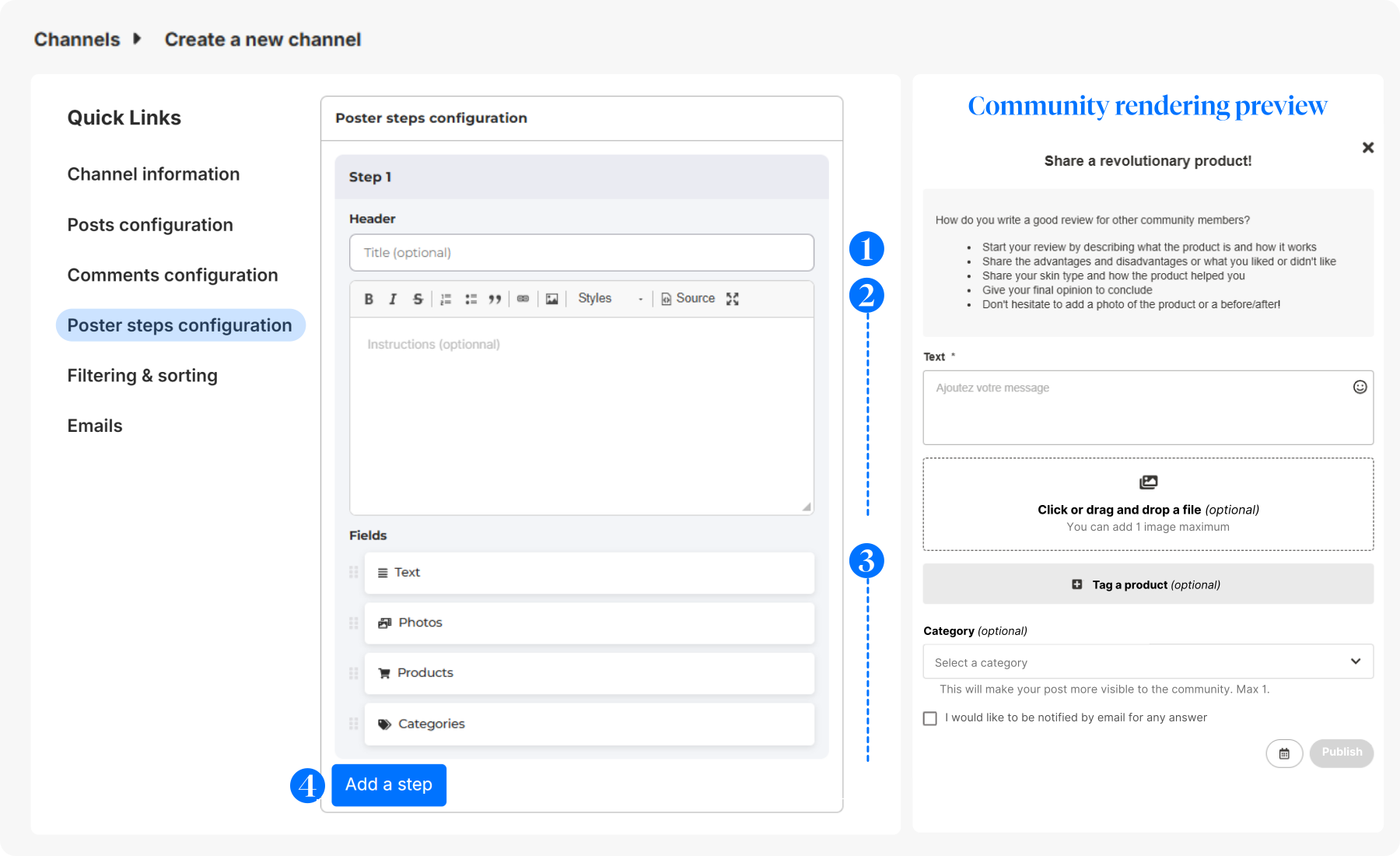
- Header: action générale que tu veux que les membres fassent.
- Remplis une description pour guider les membres.
- Organise les éléments dans l'ordre le plus logique avec l'icône drag and drop.
- Add a step (optionnel) : tu peux ajouter des étapes si le post est long. Nous recommandons 1+ étapes pour Blog, Routine et Product Pairing.
Filtering & sorting
Ajoute des filtres et options de tri pour améliorer la navigation avec:
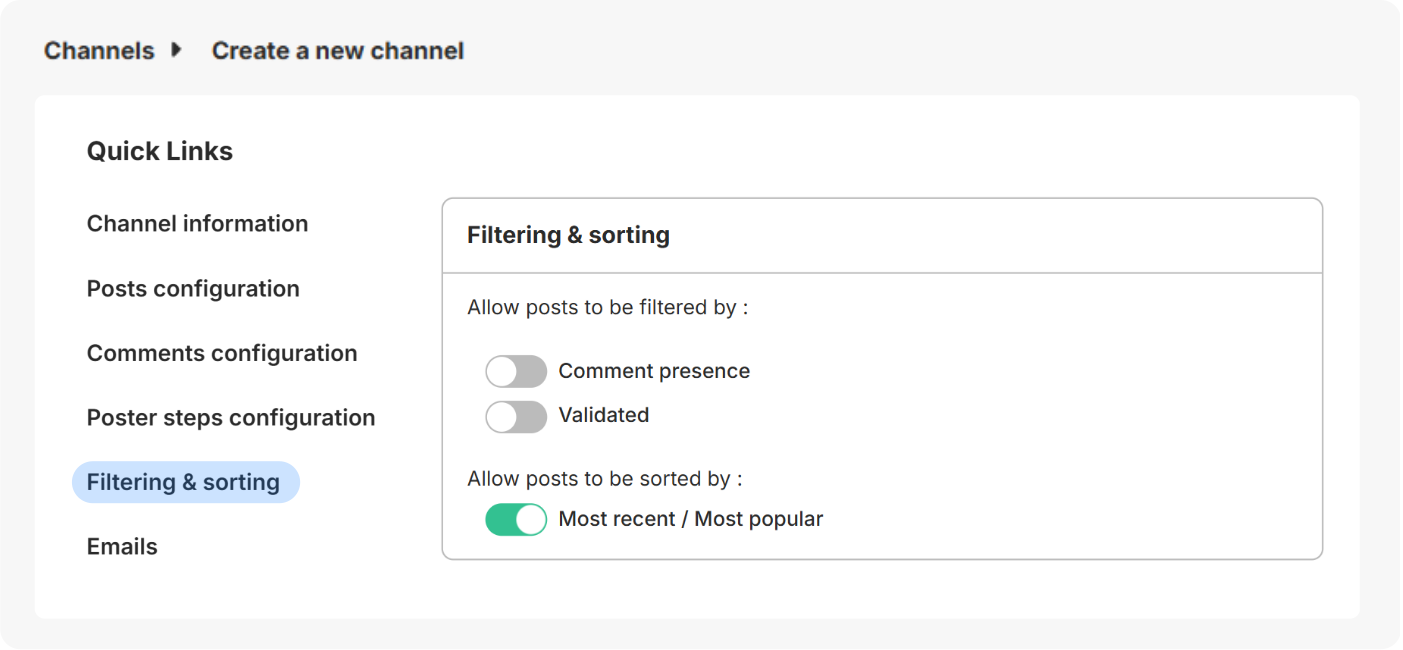
- Posts avec ou sans commentaires (ex: dans un channel Q&A, un filtre pour voir les posts sans commentaires aide à augmenter le taux de réponse)
- Posts validés par admin
- Plus récent ou populaire (total des likes + commentaires)
Tu veux créer des filtres personnalisés ou spécifiques pour ton channel ?
Les 3 options ci-dessus sont des filtres généraux. Pour créer des filtres spécifiques, tu dois ajouter des Custom Fields à ton channel. Les membres pourront ensuite filtrer le contenu selon ces custom fields.
Pour les créer, consulte cet article.
Emails
Pour activer les notifications email quand des membres spécifiques postent:
- Permet aux membres de s'abonner ou désabonner manuellement (paramètres avancés Channel information).
- Clique sur Open user selector dans l'onglet Emails quand il apparaît.
- Activer un weekly digest email (chaque mardi).
- Pour sélectionner quels membres activent les notifications, entre leur email ou choisis les dans la base de données membres. Les utilisateurs abonnés recevront un email instantané quand ces membres postent.
FAQ
Certains channels peuvent être affichés sur ton site e-commerce pour promouvoir du contenu généré par la communauté (UGC). Peuvent être utilisés comme widgets: Blog, Gallery, Routines, Product Pairing.
Apprends-en plus sur notre Widget Integration.
Pour limiter l'accès / masquer / supprimer un channel, dans Configuration > Channels:
- Choisis le channel que tu veux et clique sur l'icône Edit
- Dans l'onglet Channel Information, scroll jusqu'à Visibility et sélectionne l'option voulue:
Visible: Accessible à tous les utilisateurs.
Hidden: Non accessible à aucun utilisateur (pour désactivation).
Limited: Restreint à un type spécifique d'utilisateur (pour accès exclusif).
Link: Accessible avec un lien privé.
Crée le channel pour être accessible via un lien (dans un objectif de test). Tu dois accéder à l'URL une fois pour avoir un accès permanent à la page.
Utilise le drag and drop pour changer la position du channel sur la platforme.
- Dans Configuration > Channels, clique sur l'icône Edit du channel
- Dans Channel Information, tu peux changer le titre et la description de ton channel
Si tu as créé un channel pour des événements spéciaux et que tu souhaites le ré-ouvrir plus tard :
- Dans Configuration > Channels, clique sur See Hidden Channels
- Le dashboard affichera tous les channels masqués (marqués avec un icon eye-crossed), clique sur Edit
- Dans Channel Information, scroll jusqu'à Visibility et sélectionne l'option voulue :
Visible: Accessible à tous les utilisateurs.
Hidden: Non accessible à aucun utilisateurs (pour désactivation).
Limited: Restreint à un type spécifique de utilisateurs (pour accès exclusif).
Link: Accessible avec un lien privé (pour tester).
Certains utilisateurs avec un statut précis, ou ayant gagné plus de 100 points sur la communauté, ou qui possèdent un nombre spécifique de badges, etc.
Exemple: Tu veux créer un channel pour les utilisateurs avec un haut statut. Tu dois leur accorder la permission d'y accéder depuis le back office.
Si tu veux configurer un channel de ce type, informe ton CSM pour qu'il puisse t'accompagner dans la procédure.
Dans Configuration > Channels, clique sur l'icône copy URL pour trouver l'URL du channel dont tu as besoin.
Dans Configuration > Channels, clique sur l'icône + à gauche. Clique sur Add a title et entre le nom de ta section.
Tu peux drag and drop la section à la position souhaitée en cliquant sur les points.