Ces channels incluent des espaces pour partager du contenu sous différents formats, comme des galeries d’images, des discussions personnalisables de type forum, ou organisées par catégories spécifiques.
Types de channels
Ce type de channel est conçu pour afficher du contenu sous forme d’images, similaire à un catalogue produit. Il te permet de mettre en avant des images de manière visuellement attractive.
Cas d’usage : les membres peuvent importer des images et/ou vidéos autour d’un thème spécifique (idéal pour des concours photo, du avant/après, du storytelling visuel).
Ce type de channel propose un format forum classique et très personnalisable, similaire à ce que tu peux trouver sur Facebook. Il prend en charge différents types de publications et d’interactions, ce qui le rend polyvalent pour les discussions et le partage de contenu.
Cas d’usage : un fil de discussion général où les membres peuvent publier du contenu (image, texte ou les deux) et interagir entre eux. C’est le channel le plus polyvalent.
Ce channel affiche tous les posts associés à une catégorie spécifique. Il organise le contenu par catégorie, ce qui te permet de trouver plus facilement des publications liées à un sujet ou un thème précis.
Cas d’usage : un fil de discussion organisé par catégories, offrant aux membres un moyen de filtrer le contenu selon leurs centres d’intérêt ou des sujets spécifiques.
Créer ton channel de type feed
Dans Configuration > Channels, clique sur + Add a channel.
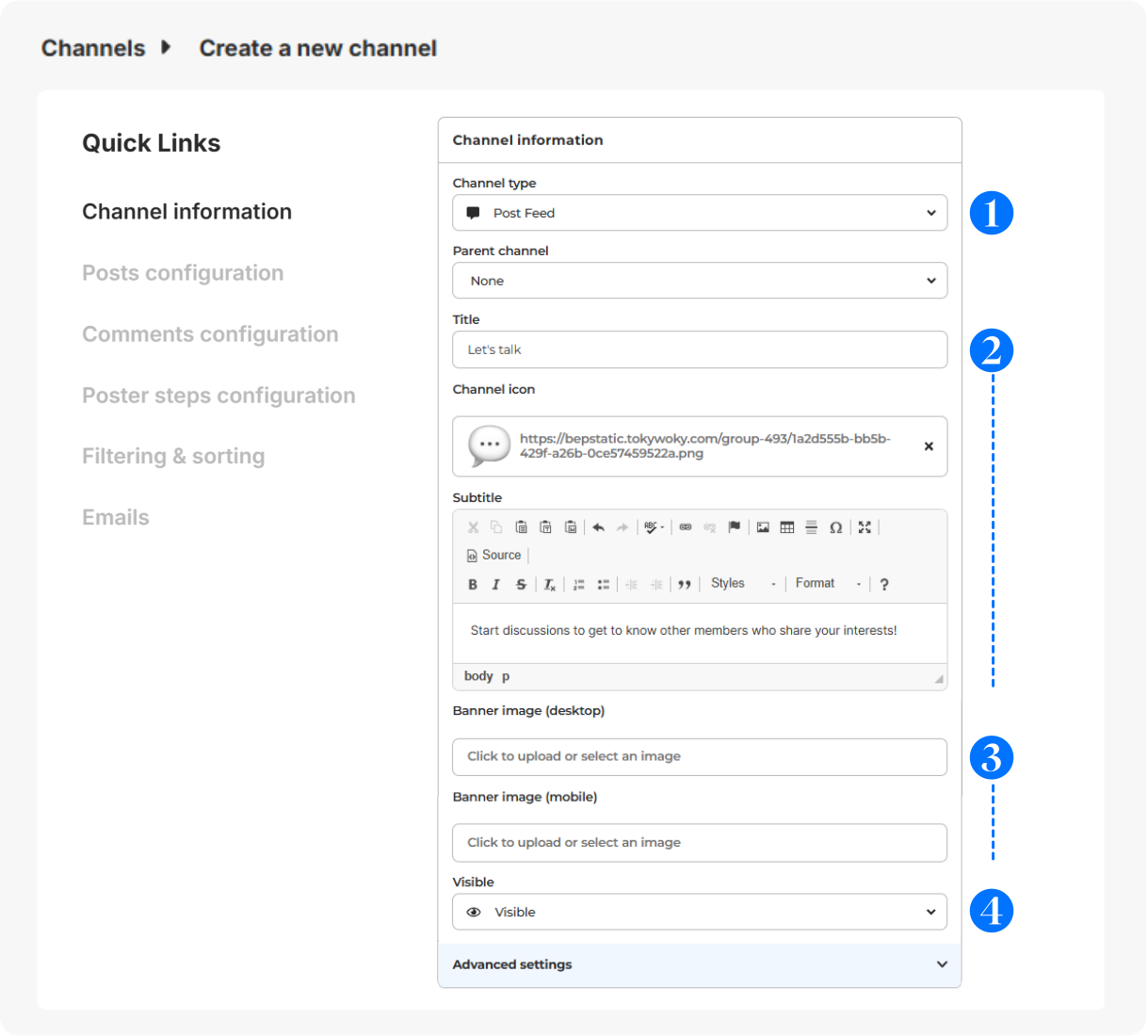
- Choisis ton type de channel lié aux feeds.
- Donne-lui un titre (court et clair pour l’affichage dans le menu), une icône (optionnelle - affichée avant le titre - 16x16px) & sous-titre/description (pour guider tes membres).
- Sélectionne une bannière (svg, png ou jpg) pour desktop (640x200px) ou mobile (360x140px).
- Visibilité : Visible (pour tous les utilisateurs), Hidden (pour tous les utilisateurs, pour désactivation), Limited (restreint à certains utilisateurs pour un accès exclusif), Link (accès privé via un lien).
Configuration avancée
Pour plus de détails sur la configuration des autres sections (Posts configuration, Comments configuration, Poster steps configuration, Filtering & sorting and Emails), consulte cet article.
Interactions des membres sur le channel
Voici ce que les membres peuvent faire selon le type de channel :
- Gallery : Les membres peuvent consulter et parcourir des images ou du contenu visuel. Ils peuvent aussi commenter ou aimer les images, selon les paramètres du channel.
- Post Feed : Les membres peuvent créer, consulter, commenter et interagir avec les publications. Ce format prend souvent en charge les discussions, les likes et le partage de différents types de contenu comme du texte, des images et des vidéos.
- Category Feed : Les membres peuvent consulter des posts associés à des catégories spécifiques. Ils peuvent naviguer entre ces publications selon la catégorie sélectionnée et interagir avec le contenu via des commentaires ou des likes, selon la configuration du channel.
Concours sur les channels Post Feed
Tu peux créer des concours directement liés à un channel Post Feed, ce qui te permet d’engager ton audience avec des compétitions limitées dans le temps.
Les concours ne peuvent pas être associés à un channel Gallery ou Category Feed.
Pour plus d’informations sur la création et la gestion des concours, consulte cet article.