Les channels produits permettent de mettre en avant tes produits, d'encourager les discussions et d'impliquer la communauté avec des mises à jour et des retours pertinents.
Tu ne peux créer qu'un seul channel de chaque type de channel produit dans la communauté : un channel Product Testing, un channel Routine, un channel Product Feed et un channel Product Pairing.
Tu dois d'abord avoir un catalogue de produits configuré dans ton back-office. Pour savoir comment importer un catalogue de produits, consulte cet article.
Types de channels produits
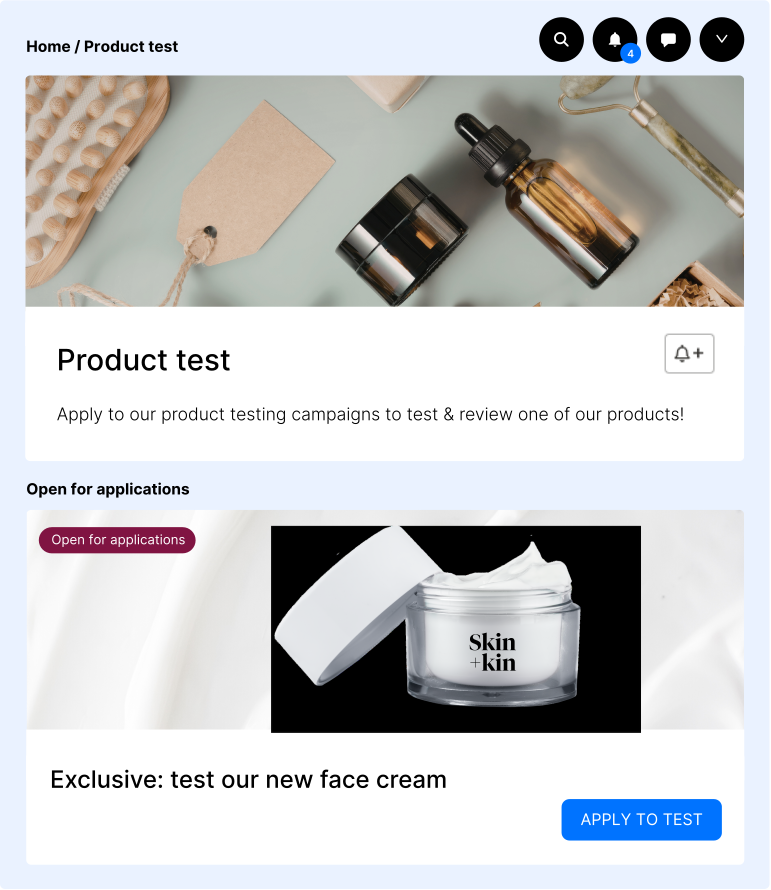
Ce channel permet aux membres de la communauté de suivre et participer à des campagnes de test produit. Il t'aide à recueillir des retours d'utilisateurs qui testent des produits, favorisant l'engagement et améliorant le développement produit grâce à des insights concrets.
Cas d'usage : collecter des retours détaillés et impliquer les membres les plus fidèles.
Dans ce channel, les membres peuvent associer différents produits entre eux, en mettant souvent en avant des articles complémentaires. C'est une façon créative pour la communauté de partager des combinaisons de produits, ce qui peut favoriser la découverte et les ventes.
Cas d'usage : mettre en avant des combinaisons de produits.
Ce channel permet aux membres de décrire leurs routines personnelles et de taguer les produits associés. Il encourage le partage d'expériences et de conseils, tout en créant des liens vers les produits du catalogue de la marque.
Cas d'usage : montrer comment les produits s'intègrent dans les habitudes quotidiennes.
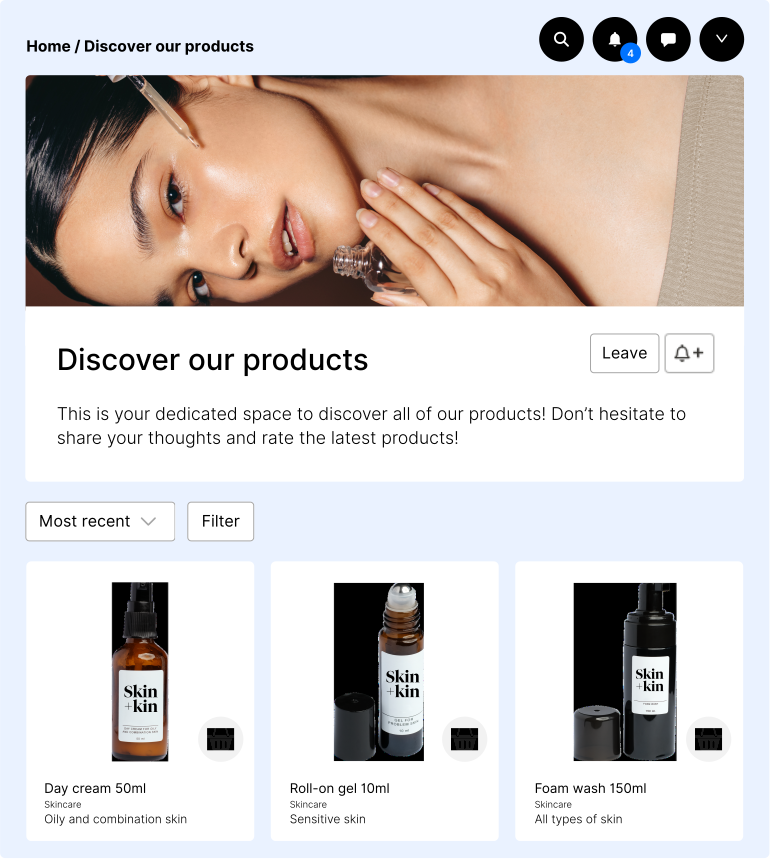
Un channel dédié à l'affichage d'un catalogue produits. Il sert de plateforme de discussion, de retours et d'engagement, à la manière d'un fil d'actualité sur les réseaux sociaux, où les utilisateurs peuvent partager leurs avis et opinions sur les produits listés.
Cas d'usage : favoriser la découverte produit et collecter des retours.
Créer un channel produit
Dans Configuration > Channels, clique sur + Add a channel.
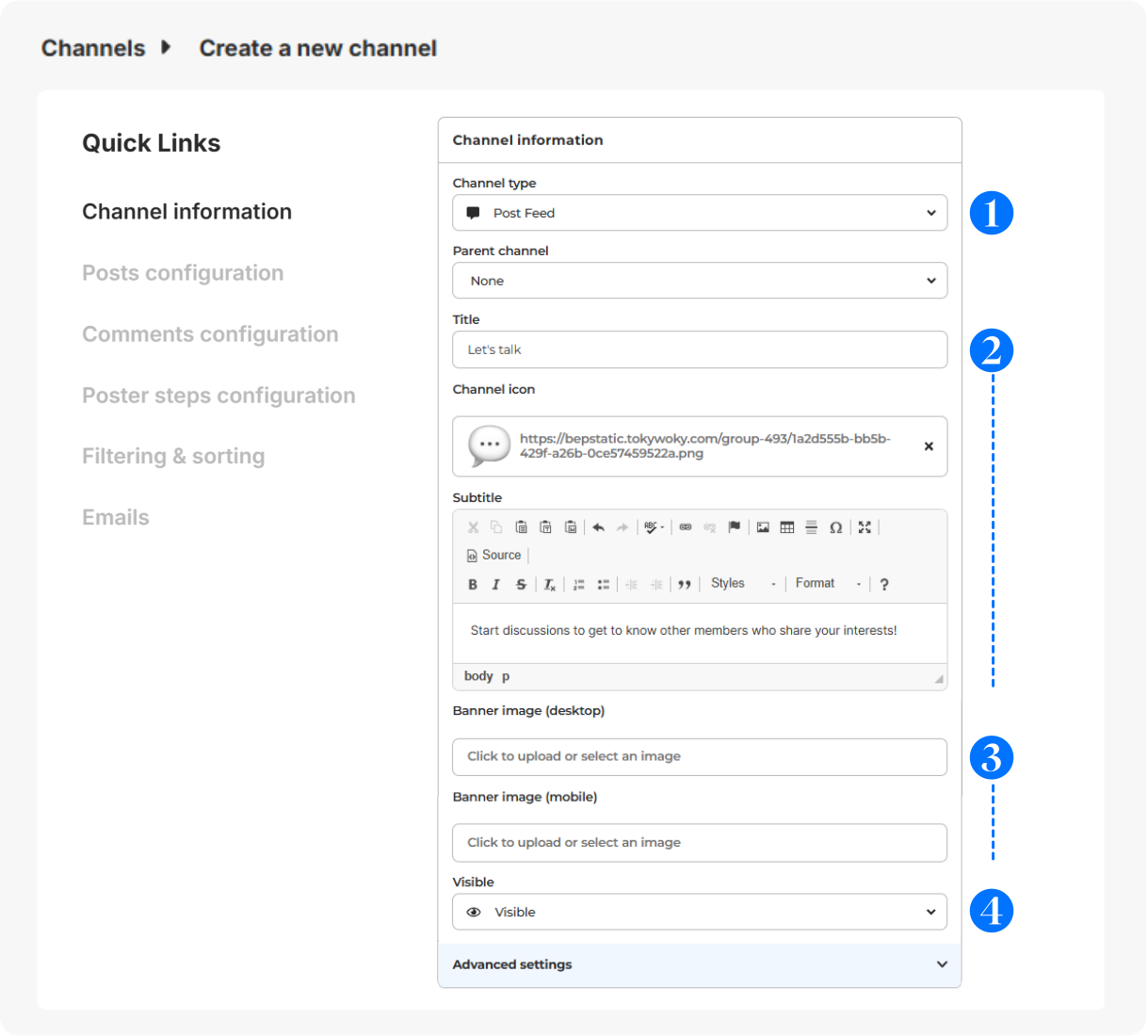
- Choisis ton type de channel produit.
- Donne-lui un titre (court et clair pour l'affichage dans le menu), une icône (optionnelle - affichée avant le titre - 16x16px) & sous-titre/description (pour guider tes membres).
- Sélectionne une bannière (svg, png ou jpg) pour ordinateur (640x200px) ou mobile (360x140px).
- Visibilité : Visible (pour tous les utilisateurs), Hidden (pour tous les utilisateurs, pour désactivation), Limited (restreint à certains utilisateurs pour un accès exclusif), Link (accès privé via un lien).
Configuration avancée
Pour plus de détails sur la configuration des autres sections (Posts configuration, Comments configuration, Poster steps configuration, Filtering & sorting and Emails), consulte cet article.
Interactions des membres sur le channel
Voici ce que les membres peuvent faire sur chaque type de channel :
- Product Testing : les membres peuvent participer aux tests produits, suivre l'avancement et donner leur avis sur les produits qu'ils testent.
- Product Pairing : les membres peuvent créer et partager des associations de produits, en suggérant comment ils fonctionnent bien ensemble ou se complètent.
- Routine : les membres peuvent décrire leurs routines personnelles (par exemple, soins de la peau), taguer des produits du catalogue de la marque et partager leurs expériences ou conseils.
- Product Feed : les membres peuvent consulter, liker et commenter le catalogue produits, en partageant retours, avis et recommandations.
Concours sur les channels produits
Tu peux créer des concours liés directement à un channel Product Testing, Product Pairing ou Routine, pour engager ton audience avec des compétitions limitées dans le temps.
Les concours ne peuvent pas être liés à un channel Product Feed.
Pour plus d'informations sur la création et la gestion des concours, consulte cet article.