Les Custom Fields te permettent de collecter des informations spécifiques sur les membres afin de mieux comprendre ta communauté.
Qu’est-ce qu’un Custom Field
Tu peux utiliser les Custom Fields pour atteindre plusieurs objectifs : mieux comprendre ta communauté, personnaliser les campagnes et les expériences ou collecter des informations.
Par exemple, cela peut concerner le type de peau ou de cheveux, les habitudes d’achat, les identifiants sur les réseaux sociaux, les préférences produit, les centres d’intérêt, etc...
Créer un Custom Field
Étape 1 - Configurer un Custom Field
Dans Settings > Custom user fields, clique sur + Add. Ensuite, quand la pop-up s’ouvre :
- Renseigne le Label avec ta question ou ton message
- Sélectionne le Type of field : text, single choice (une réponse parmi une liste), multiple choice (une ou plusieurs réponses parmi une liste) ou location
- Choisis si le champ est optional (l’utilisateur peut l’ignorer) ou mandatory (l’utilisateur doit le remplir pour enregistrer la page)
- Active Read-only si tu veux afficher une information uniquement (sans réponse attendue). C’est utile, par exemple, pour donner des informations avant la question suivante.
- Définis le Rank pour définir la position du champ dans la liste (et son ordre d’affichage)
À propos du Rank : tu peux utiliser plusieurs fois le même numéro de rang/classement, mais ce n’est pas une bonne pratique. Cela crée de la confusion dans l’ordre d’affichage.
Recommandation : crée une structure logique avec des numéros consécutifs (1, 2, 3, 4...) selon tes besoins.
Étape 2 - Ajouter des options de réponse (si single ou multiple choice)
Si tu choisis de créer un Custom Field de type single choice ou multiple choice, tu devras ajouter des réponses possibles.
Pour cela, clique sur + Add a possibility en bas à droite de la pop-up de création. Voici un exemple -->
Tu dois ajouter au moins deux options. Sinon, tu ne pourras pas enregistrer le champ.
Étape 3 - Choisir l’emplacement d’affichage (Places)
Tu dois associer le champ à au moins un emplacement pour qu’il apparaisse. Le même Custom Field peut être associé à plusieurs emplacements en même temps.
Les utilisateurs peuvent modifier leurs réponses à tout moment depuis leur profil sur la communauté, peu importe le ou les emplacements sélectionnés.
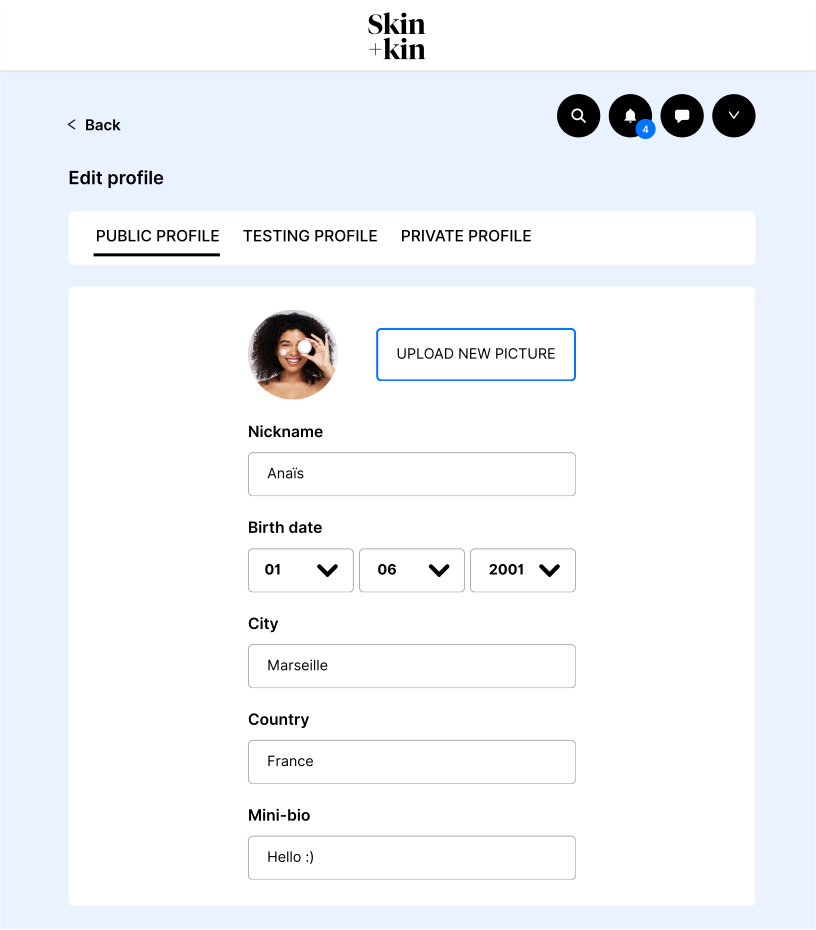
Cela correspond au profil public du membre, accessible aux autres utilisateurs. Utilise-le pour collecter des informations publiques qui aident à identifier l’utilisateur.
Un profil public complet aide à engager rapidement les nouveaux membres et ajoute une dimension plus humaine à la communauté.
Une condition de gamification dédiée peut aussi récompenser les utilisateurs qui complètent leur profil public, y compris les Custom Fields liés à cette place.
Les exemples typiques incluent le pseudo, la biographie, l’identifiant Instagram/TikTok/YouTube ou toute préférence publique que tu veux afficher sur le profil.
Cet emplacement est lié à la pop-up Address affichée quand un membre candidate pour recevoir un produit. Utilise-le pour les besoins de livraison (les informations d’adresse nécessaires pour envoyer un produit au membre).
Si les informations d’adresse sont manquantes, l’utilisateur devra les compléter pendant le parcours de candidature.
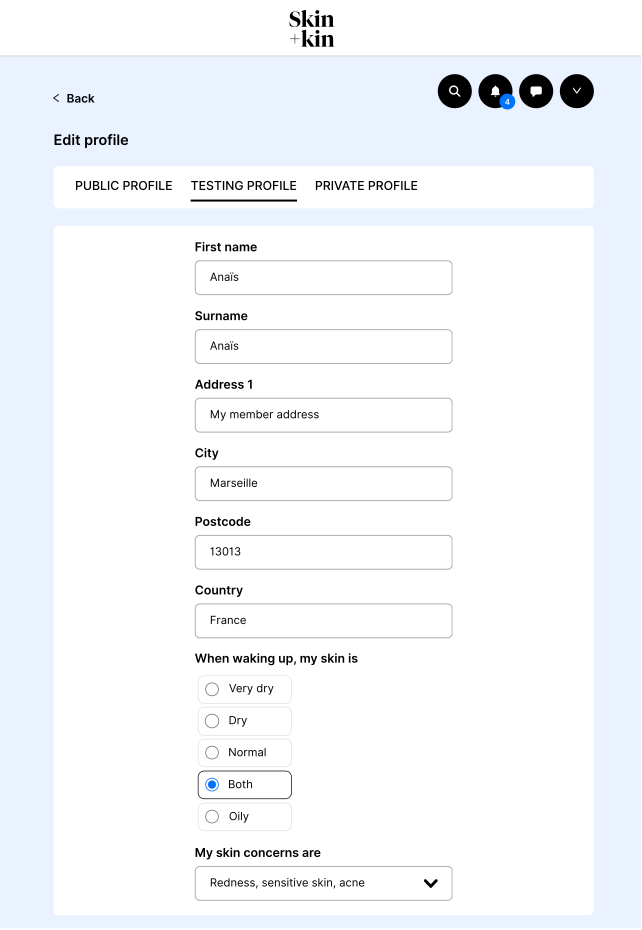 Cela correspond au Testing Profile du membre. Il est utilisé dans la pop-up de candidature à une campagne de test produit pour collecter des informations sur le profil testeur.
Ce profil permet d’améliorer le ciblage des campagnes et de pré-qualifier les membres avant de les sélectionner pour une campagne.
Les exemples typiques incluent le type de peau, le type de cheveux, la routine, la pointure, les habitudes produit ou tout autre critère utile pour la sélection des testeurs.
Une condition de gamification dédiée peut aussi encourager les utilisateurs à compléter ce profil.
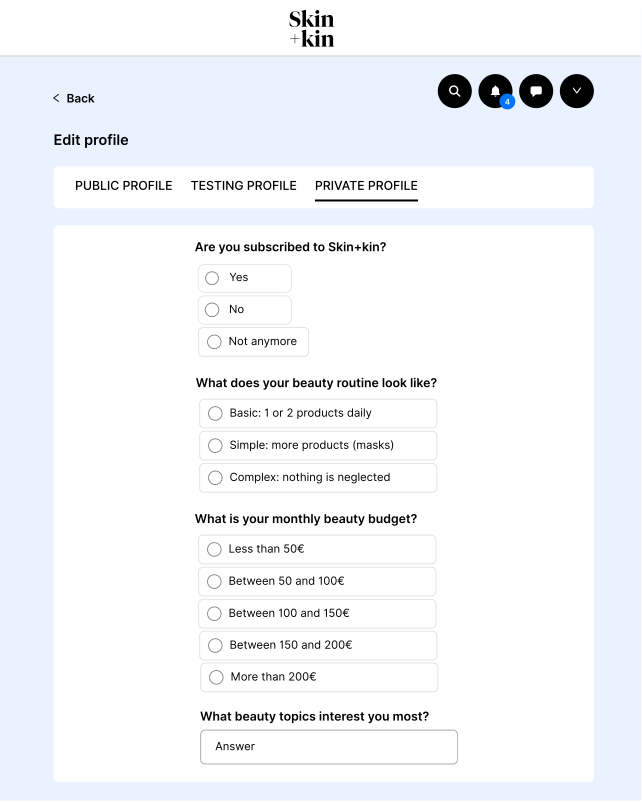 Cet emplacement correspond au profil privé du membre (accessible uniquement aux admins de la plateforme ou aux membres de l’équipe).
C’est utile pour des informations plus sensibles, opérationnelles ou internes comme le type d’abonnement, certaines données client spécifiques ou un profil dermatologique.
Les utilisateurs peuvent toujours modifier ces informations depuis leur profil, mais ce contenu n’a pas vocation à être public.
Cela correspond à la pop-up affichée quand un utilisateur s’inscrit ou se connecte, si les informations requises n’ont pas encore été complétées. Utilise-la pour collecter des informations clés tôt dans le parcours, afin de mieux connaître l’utilisateur et personnaliser son expérience dès le départ.
Les exemples typiques incluent la tranche d’âge, l’identité de genre, les centres d’intérêt, les préoccupations de peau, les objectifs d’achat ou les habitudes de vie.
C'est notamment utile pour l’onboarding, mais cela peut créer de la friction pendant l’inscription. Pour cette raison, il vaut mieux garder ce formulaire court et ne demander que les informations vraiment utiles à cette étape.
Cet emplacement est lié à un formulaire de campagne de test produit spécifique. Le champ apparaît dans le parcours de candidature pour cette campagne et peut aussi apparaître lorsque les utilisateurs déposent un avis, selon la configuration de la campagne. Utilise-le pour poser des questions spécifiques à la campagne et vérifier si le candidat correspond aux critères de sélection.
Ces champs sont temporaires et liés uniquement à la campagne, contrairement aux champs liés à Product Testing, qui appartiennent au profil testeur de l’utilisateur.
Les exemples typiques incluent les habitudes d’usage, les préférences, les attentes produit ou toute question nécessaire pour qualifier la candidature à cette campagne.
Étape 4 - Enregistrer le Custom Field
Une fois que tout est configuré comme tu le souhaites, clique sur Add this field.
Il apparaîtra dans la liste (selon le Rank défini).
Bonnes pratiques
- Garde des questions simples et claires
- Évite trop de champs obligatoires pour réduire la friction
- Utilise l'emplacement Welcome Popup avec précaution pour ne pas bloquer l’inscription
- Utilise les champs Product Testing pour qualifier efficacement les utilisateurs
- Combine plusieurs champs pour améliorer la segmentation
FAQ
Tu peux modifier la plupart des paramètres, mais pas le type de champ.
Oui. Les utilisateurs peuvent mettre à jour leurs informations à tout moment depuis leur profil.
Le champ s’affiche sous la forme d’une liste déroulante avec une barre de recherche pour aider les utilisateurs à trouver une réponse.
Le rank (rang ou classement) définit l’ordre d’affichage des champs. Tu peux utiliser le même numéro de rank plusieurs fois, mais ce n’est pas recommandé. Crée une structure logique avec des numéros consécutifs (1, 2, 3...) selon tes besoins.
Oui. Le même Custom Field peut être associé à autant d'emplacements que souhaité en même temps.